 noise
Разборчивее речь.
Прямо в Chrome. Разборчивее речь.
Прямо в Opera.
Прямо в Chrome.
Прямо в Opera.
Послушайте разницу
Выберите видео и переключайте обработку во время просмотра.
Не только YouTube.
Расширение работает со звуком вкладки, поэтому его можно использовать на разных видеоплатформах.
 YouTube
 VK Видео
 RUTUBE
 Twitch
 Vimeo
 SoundCloud
 Dailymotion
Шум мешает
разобрать речь?
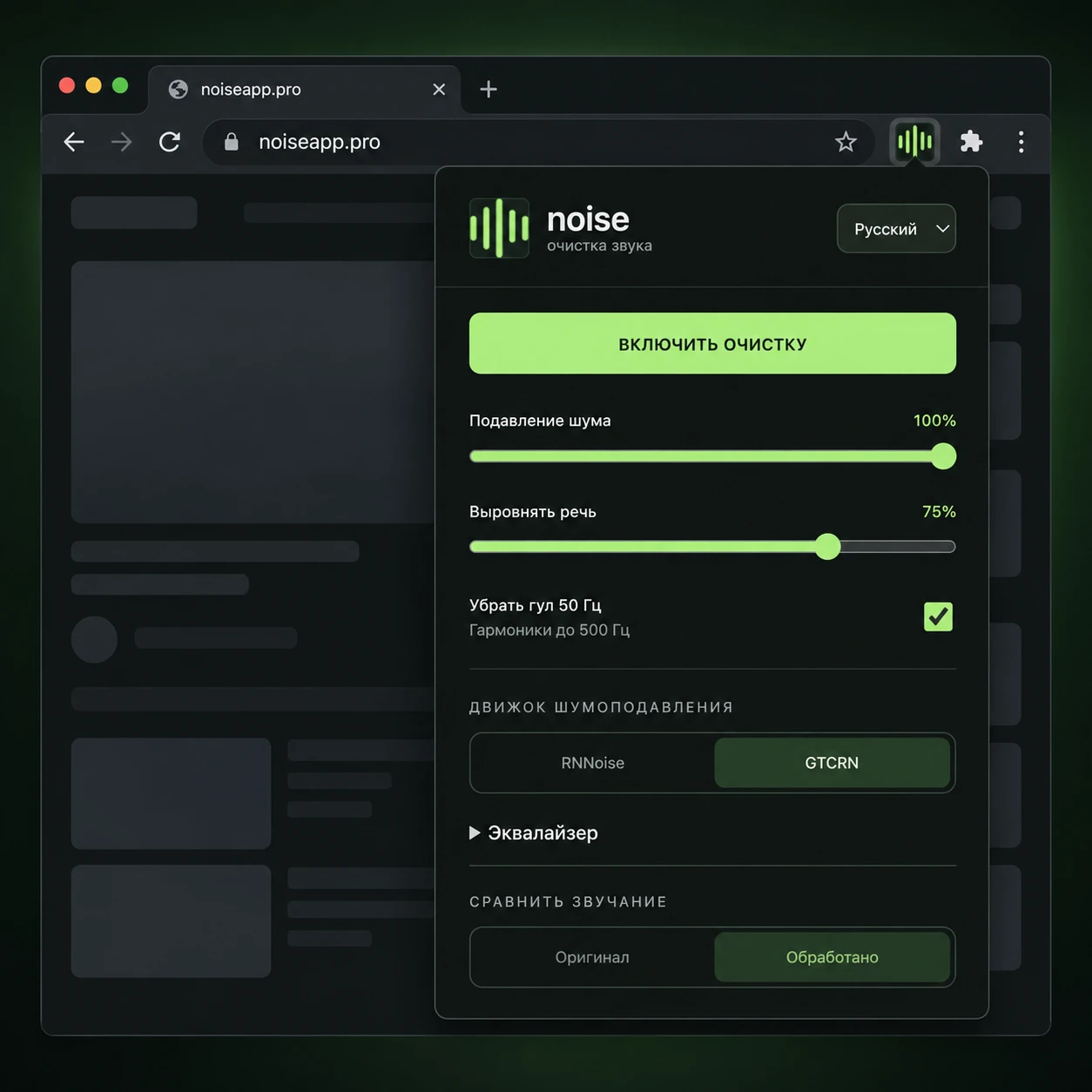
Включите noise.
Меньше фонового шума
Уменьшите шипение и шум на фоне, чтобы лучше слышать голос. Силу удаления шума можно настроить для каждой записи.
Ровнее громкость речи
Выравнивание сглаживает перепады между тихими и громкими фразами — реже приходится менять громкость вручную.
Удаление сетевого гула
Включите фильтр 50 Гц, если в записи слышен постоянный низкий гул. Он также подавляет гармоники этой частоты.
Откройте видео.
Включите очистку.
Запустите видео
Запустите видео на любом из перечисленных сайтов в Chrome. Запустите видео на любом из перечисленных сайтов в Opera. Включите очистку
Откройте noise, нажмите «Включить очистку» и выберите подходящие настройки. Откройте noise, нажмите «Включить очистку» и выберите подходящие настройки. Сравните звучание
Переключайтесь между оригиналом и обработанным звуком, чтобы услышать, какие настройки помогают.
Как улучшить
звук в видео
Как уменьшить шум, убрать гул и сделать речь разборчивее.
Включайте очистку,
когда она нужна.
Откройте расширение и настройте звук, не прерывая просмотр.